
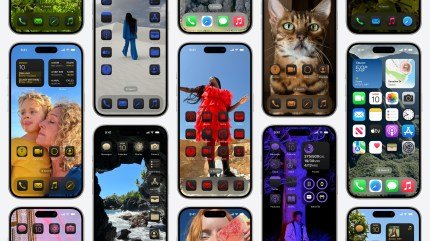
iOS 18の登場により、AppleはiPhoneのカスタマイズを新たなレベルに引き上げています。以前は、ホーム画面にウィジェットを簡単に追加したり、ページを再配置したり、独自の壁紙を適用したり、最近ではロック画面をカスタマイズしたりできました。その一方で、パワーユーザーはiOSショートカットを利用してアイコンをカスタマイズしたり、アイコンデザイナーツールを使用して独自のアイコンを作成したりしました。
しかし、iOS 18では、すべてのアイコンを新しいカラースキームに変更する機能が組み込まれています。
アイコンやウィジェットを自由に配置することができるため、グリッドの隣に配置する必要はもはやありません。例えば、壁紙を枠で囲んだり、アイコンを画面下部だけに配置することができます。
iOS 18では、新しいカスタマイズモードに入るためにiPhoneのホーム画面を長押しし、左上の「編集」ボタンをタップすることで、ウィジェットを追加したり、ホーム画面ページを編集したり、新しいオプション「カスタマイズ」を選択して、ホーム画面のアイコンやウィジェットの色や影を構成することができます。

iOS 18では、アイコンに4つのオプションが用意されています。標準のライトモードとダークモードに加えて、夜になると自動的にライトからダークに切り替わる「自動モード」と新しい「色調」オプションがあります。選択すると、色調に応じてアイコンの明るい部分の塗りつぶしを決定するための目取りツール(右上)を使用して、ホーム画面の背景の色を選択し、次に、そのアイコンの色オプションを2つのスライダーで調整できます。
例えば、壁紙に自然の写真がある場合、アイコンの明るい部分に使用する色をアイコンの色として選択できます。明るさ自体と彩度のための2つのボトムスライダーを使用して、色オプションをさらに調整できます(白にスライドすると色が薄くなります)。
このプロセスはやや複雑かもしれませんが、Appleが新しいオプションを提供し続けているため、特にデザイナーからはホーム画面の見栄えについてかなりの批判がされています。それはAppleの優れたデザイン感覚のように感じられないかもしれませんが、それが本意です。それはあなた自身のものです。
この機能は、2020年リリースのiOS 14で新機能を素早く活用した若いユーザーを特に対象としています。これにより、ショートカットやウィジェットを介してカスタムアイコンを表示するためにホーム画面を個性化した若者たちの数が急増しました。その当時、Pinterestの利用が急増しました。若者たちは、カスタムアイコンやテーマとして使用できる画像を探そうとしていました。Appleは、こうしたカスタムアイコンがタップされた際に以前のようにiOSショートカットアプリが一時的に開かれるのではなく、カスタムアイコンを介してアプリが開かれるときにのみ小さなポップアップが表示されるように変更しました。
ただし、今までAppleでは、ユーザーがアプリの既存のアイコンを自分の選択した色や色調でカスタマイズすることはできませんでした。
アイコンのデザイン自体を(独自のショートカットを使わずに)カスタマイズすることはまだできませんが、開発者はアプリのダウンロードの一環として代替アイコンを提供することができます。これらのアイコンは、開発者の好みに応じて有料のアップグレードまたはサブスクリプションの一部として提供されることもあります。しかし、すべてのアプリが代替アイコンを提供しているわけではありません。
代替アイコンを提供するアプリから好みのアイコンを選択した後、ライト、ダーク、または色調など表示方法を選択して進むことができます。

黒い背景に色のないアイコンは、ホーム画面に異なる外観を与えます(左の写真を参照)。また、色調のアイコンは同様ですが、複数の色ではなく、明るい部分が選択した色で影付けされます。

ほかの多くの人と同様、私はダークアイコンに奇抜な色を使うのを好みませんし、色調のアイコンも自分の好みに合わないと感じます。しかし、アイコンをより控えめな色調にしたホーム画面を作成する方法を見つけました。
これを実現するには、カスタマイズモードで「小さい」から「大きい」に切り替え、アイコンの大きさをわずかに大きくし、テキストラベルを削除します。大きいアイコンに切り替えるとき、ウィジェットのラベルも削除されます。

次に、色調のアイコンを選択し、彩度を下げるためにボトムスライダーを右にスライドさせ、カスタマイズウィンドウの左上にある太陽マークをタップして、画面全体をダークモードからライトモードに切り替えます。これにより、アイコンが通常よりも黒、白、グレーの色調で表示され、ごちゃごちゃした色ではなく、より統一感のある見た目が生まれます。