
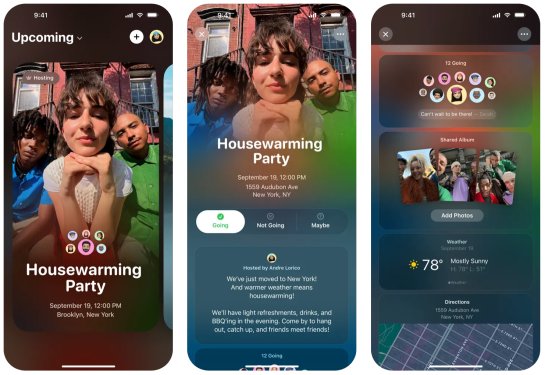
 Appleは、iPhoneまたはウェブ上でカスタム招待状を簡単に作成できるように設計された新しいアプリ「Invites」をリリースしました。Invitesは、Google Playの2024年最優秀アプリに輝いた人気の招待状アプリPartifulのApple版です。
Invitesを使用すると、招待状を作成して共有し、イベントにRSVPし、共有アルバムに投稿し、イベントのサウンドトラックをキュレーションできます。
イベントを作成するには、月額99セントのiCloud+サブスクリプションが必要です。ただし、AppleアカウントやAppleデバイスを持っているかどうかにかかわらず、誰でもRSVPできます。
この投稿では、イベントを作成し、共有アルバムやプレイリストを追加し、招待状をゲストに送信するプロセスを紹介します。
<イベント招待状の作成方法>
iPhoneでアプリを使用するか、iCloud.comでウェブ上でアプリを使用してApple Invitesでイベントを作成できます。どちらの方法を選んでも、プロセスは基本的に同じです。
アプリを使用している場合は、右上隅のプラス記号をタップしてイベントを作成します。ウェブ上での場合は、右上隅で「新しいイベント」を選択する必要があります。
その後、「背景を追加」オプションをタップし、「写真」を選択してライブラリから画像を選択します。または、新しい写真の背景を撮影するために「カメラ」オプションをタップします。Appleはさまざまな背景を提供しています。
代わりに、背景画像にオリジナル画像を作成するためにAppleのImage Playgroundを使用することもできます。InvitesでImage Playgroundの連携を使用するには、Apple Intelligenceと互換性のあるiPhoneが必要です。これは、iPhone 15 Pro以上が必要です。
背景画像を追加したら、「イベントタイトル」をタップしてイベントの名前を入力し、次にフォントスタイルを選択します。
次に、「日付と時刻」をタップして、イベントの開始時刻と終了時刻を選択します。終日イベントとして設定することもできます。日付を設定すると、その日の天気予報が招待状に追加されます。
次に、「場所」をタップして、場所を検索するか、提案された場所をタップします。場所の名前を入力するオプションもあります。「Emily's House」などの場所の名前を設定すると、Invitesは自動的にApple Mapsの情報を招待状に追加します。
最後に、Apple Intelligenceのライディングツールを使用して説明を書くのに役立つ場合は、イベントの説明を入力できます。再び、この機能を使用するには、デバイスがApple Intelligenceと互換性がある必要があります。
イベントを作成したら、ゲストに送信する前に「プレビュー」オプションをタップして、どのように見えるかを確認できます。
<イベント招待状に共有アルバムまたはプレイリストを作成する方法>
上記の手順は、イベントの招待状を作成する基本をカバーしていますが、Appleは招待状をさらに進化させるための2つの機能を提供しています。
招待者がイベントから写真や動画を投稿できるようにする「共有アルバム」を作成できます。この機能の背景にあるアイデアは、参加者が自分の思い出を保存し、後でイベントを楽しむ方法を提供することです。
そのために、「アルバムを作成」オプションをタップする必要があります。共有アルバムの名前はイベントの名前になりますが、必要に応じて変更できます。
また、イベントのサウンドトラックを作成することもでき、「プレイリストを追加」オプションを選択します。参加者は、イベント前またはイベント中に曲をプレイリストに追加することができます。共有プレイリストを作成するには、Apple Musicのサブスクリプションが必要です。共有アルバムと同様に、プレイリストにはイベントの名前が付けられますが、編集することもできます。
<イベントにゲストを招待する方法>
イベントにゲストを招待するには、2つの方法があります。招待状を公開リンクとして共有するか、連絡先リストから特定の人々に送信することができます。
招待状を送信するには、「ゲストを招待」を選択する必要があります。 「Messages」や「Mail」アプリを選択すると、これらのアプリを通して公開リンクを直接送信できます。 「共有リンク」を選択すると、iOS共有シート内の任意のアプリを介してゲストに招待状を送信できます。 「リンクをコピー」をタップすると、招待状のリンクをどこでも貼り付けることができます。
連絡先を招待するには、「ゲストを選択」オプションをタップし、名前を検索するか、連絡先リストから選択してリンクを共有します。
イベントを作成し、ゲストを招待した後、ゲストリストのすべてが見られるメモを共有できます。 例えば、イベントの場所を変更したことをゲストにお知らせしたり、天気予報が雨を予測している場合は傘を持参するようリマインダーを送信します。
そのために、イベントを選択し、「メモを送信」をタップします。 メモを書き終えたら、「メモを送信」ボタンをタップします。
Appleの新しいイベントプランニングアプリ'Invites'の使用方法
Appleは、iPhoneまたはウェブ上でカスタム招待状を簡単に作成できるように設計された新しいアプリ「Invites」をリリースしました。Invitesは、Google Playの2024年最優秀アプリに輝いた人気の招待状アプリPartifulのApple版です。
Invitesを使用すると、招待状を作成して共有し、イベントにRSVPし、共有アルバムに投稿し、イベントのサウンドトラックをキュレーションできます。
イベントを作成するには、月額99セントのiCloud+サブスクリプションが必要です。ただし、AppleアカウントやAppleデバイスを持っているかどうかにかかわらず、誰でもRSVPできます。
この投稿では、イベントを作成し、共有アルバムやプレイリストを追加し、招待状をゲストに送信するプロセスを紹介します。
<イベント招待状の作成方法>
iPhoneでアプリを使用するか、iCloud.comでウェブ上でアプリを使用してApple Invitesでイベントを作成できます。どちらの方法を選んでも、プロセスは基本的に同じです。
アプリを使用している場合は、右上隅のプラス記号をタップしてイベントを作成します。ウェブ上での場合は、右上隅で「新しいイベント」を選択する必要があります。
その後、「背景を追加」オプションをタップし、「写真」を選択してライブラリから画像を選択します。または、新しい写真の背景を撮影するために「カメラ」オプションをタップします。Appleはさまざまな背景を提供しています。
代わりに、背景画像にオリジナル画像を作成するためにAppleのImage Playgroundを使用することもできます。InvitesでImage Playgroundの連携を使用するには、Apple Intelligenceと互換性のあるiPhoneが必要です。これは、iPhone 15 Pro以上が必要です。
背景画像を追加したら、「イベントタイトル」をタップしてイベントの名前を入力し、次にフォントスタイルを選択します。
次に、「日付と時刻」をタップして、イベントの開始時刻と終了時刻を選択します。終日イベントとして設定することもできます。日付を設定すると、その日の天気予報が招待状に追加されます。
次に、「場所」をタップして、場所を検索するか、提案された場所をタップします。場所の名前を入力するオプションもあります。「Emily's House」などの場所の名前を設定すると、Invitesは自動的にApple Mapsの情報を招待状に追加します。
最後に、Apple Intelligenceのライディングツールを使用して説明を書くのに役立つ場合は、イベントの説明を入力できます。再び、この機能を使用するには、デバイスがApple Intelligenceと互換性がある必要があります。
イベントを作成したら、ゲストに送信する前に「プレビュー」オプションをタップして、どのように見えるかを確認できます。
<イベント招待状に共有アルバムまたはプレイリストを作成する方法>
上記の手順は、イベントの招待状を作成する基本をカバーしていますが、Appleは招待状をさらに進化させるための2つの機能を提供しています。
招待者がイベントから写真や動画を投稿できるようにする「共有アルバム」を作成できます。この機能の背景にあるアイデアは、参加者が自分の思い出を保存し、後でイベントを楽しむ方法を提供することです。
そのために、「アルバムを作成」オプションをタップする必要があります。共有アルバムの名前はイベントの名前になりますが、必要に応じて変更できます。
また、イベントのサウンドトラックを作成することもでき、「プレイリストを追加」オプションを選択します。参加者は、イベント前またはイベント中に曲をプレイリストに追加することができます。共有プレイリストを作成するには、Apple Musicのサブスクリプションが必要です。共有アルバムと同様に、プレイリストにはイベントの名前が付けられますが、編集することもできます。
<イベントにゲストを招待する方法>
イベントにゲストを招待するには、2つの方法があります。招待状を公開リンクとして共有するか、連絡先リストから特定の人々に送信することができます。
招待状を送信するには、「ゲストを招待」を選択する必要があります。 「Messages」や「Mail」アプリを選択すると、これらのアプリを通して公開リンクを直接送信できます。 「共有リンク」を選択すると、iOS共有シート内の任意のアプリを介してゲストに招待状を送信できます。 「リンクをコピー」をタップすると、招待状のリンクをどこでも貼り付けることができます。
連絡先を招待するには、「ゲストを選択」オプションをタップし、名前を検索するか、連絡先リストから選択してリンクを共有します。
イベントを作成し、ゲストを招待した後、ゲストリストのすべてが見られるメモを共有できます。 例えば、イベントの場所を変更したことをゲストにお知らせしたり、天気予報が雨を予測している場合は傘を持参するようリマインダーを送信します。
そのために、イベントを選択し、「メモを送信」をタップします。 メモを書き終えたら、「メモを送信」ボタンをタップします。